

Hogyan készítsünk képernyőképet Mac számítógépen és laptopon

A képernyőkép az asztalon, egy aktív ablakban vagy egy weboldalon található összes tartalom képe. Segítségével gyorsan menthetők fontos információk, megosztható az asztal másokkal, és még sok más. A Mac OS mindig is megkönnyítette a képernyőképek készítését. Az Apple néhány lehetőséget kínál a képernyőképek készítésére. képernyőképek Macen, a gyorsbillentyűktől a parancssorokig. Ez az útmutató felsorolja a bevált módszereket és részletesen bemutatja a munkafolyamatokat.
OLDAL TARTALMA:
- 1. rész: Gyors módja a képernyőképezésnek Mac-en
- 2. rész: Hogyan készítsünk képernyőképet Macen parancsikonokkal
- 3. rész: Hogyan készítsünk képernyőképet Macen az érintősáv segítségével
- 4. rész: Hogyan készítsünk képernyőképet a Mac Screenshot alkalmazással
- 5. rész: Hogyan készítsünk képernyőképet Macen parancssorral
- 6. rész: Hogyan készítsünk képernyőképet Mac-en az Előnézet segítségével
- 7. rész: Teljes oldalas képernyőkép rögzítése Mac számítógépen
- 8. rész: Hol találhatók képernyőképek Macen
1. rész: Gyors módja a képernyőképezésnek Mac-en
Apeaksoft Screen Recorder az egyik legjobb képernyőkép-készítő eszköz Mac-en. Egyetlen kattintással képes lefényképezni a teljes asztalt vagy annak bármely területét. Ráadásul számos bónusz funkcióval rendelkezik, például rajzolóeszközökkel.
Gyors módszer képernyőképek készítésére Macen
- Készítsen képernyőképet Mac gépen egyetlen kattintással.
- Rajzoljon vonalakat és alakzatokat közvetlenül a képernyőképekre.
- Szövegek és matricák hozzáadása Mac képernyőképekhez.
- Tartalmazzon bónusz funkciókat, például képernyőrögzítést.
- macOS 10.13-as és újabb verziókban érhető el.
Biztonságos letöltés
Biztonságos letöltés

Hogyan készítsünk képernyőképet Macen
Lépés 1. Telepítse a Mac képernyőképkészítő eszközt
Töltsd le a képernyőkép-készítő eszközt Mac-re, és kövesd a képernyőn megjelenő utasításokat a telepítéshez a számítógépedre. Ha képernyőképet szeretnél készíteni a Mac asztaláról, indítsd el.

Lépés 2. Végy egy screenshotot
Tedd az asztalodra mindazt, amit rögzíteni szeretnél. Kattints a Screen Capture opciót a kezdőlapon, és jelölje ki a kívánt területet az egérrel.

Lépés 3. Szerkessze és mentse el a Mac képernyőképét
Ezután az eszköz automatikusan rögzíti azt. Itt rajzolhatsz szegélyt, vonalat, nyilakat és egyéb alakzatokat, vagy szövegeket adhatsz hozzá az eszköztár segítségével. Ha elkészültél, a képernyőképet a vágólapra másolhatod, vagy képként mentheted.

2. rész: Hogyan készítsünk képernyőképet Macen parancsikonokkal
Macen a képernyőképek készítésének egyik egyszerű módja a billentyűzet használata. A megfelelő billentyűparancsokkal rögzítheti a teljes asztalt, egy aktív ablakot vagy a képernyő egy részét. Ezenkívül a képernyőképeket a Mac vágólapjára vagy asztalára is mentheti.
| Gombkombináció | Pillanatkép |
| Shift + Command + 3 | Rögzítse a teljes képernyőt, és mentse el képként az asztalra |
| Ctrl + Shift + Command + 3 | A teljes asztal képernyőképének elkészítése és mentése a vágólapra |
| Shift + Command + 4 | Fogd meg a kijelölt területet az asztalon, és mentsd el képként |
| Ctrl + Shift + Command + 4 | Kiválasztott terület képernyőképének készítése és mentése a vágólapra |
| Shift + Command + 4 + szóköz | Nyomd meg egyszerre a Shift + Command + 4 billentyűkombinációt, nyomd meg a szóköz billentyűt, és kattints egy aktív ablakra a képernyőkép elkészítéséhez Macen Ha háttérkép nélkül szeretnél képernyőképet készíteni az asztali ikonokról, nyomd meg a Command + Shift + 4 billentyűkombinációt, majd a szóköz billentyűt. Ezután helyezd a kamera kurzorát a fájlokra a kiválasztásukhoz, és kattints rájuk a képernyőkép elkészítéséhez. |
| Shift + Command + 6 | Képernyőkép az érintősáv megjelenítéséről és mentése az asztalra |
| Ctrl + Shift + Command + 6 | Készítsen képernyőképeket a Touch Barról, és mentse el őket a vágólapra |
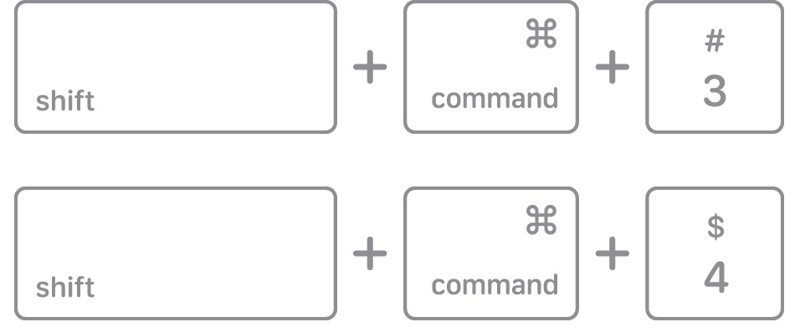
Lépés 1. Ha gyorsbillentyűkkel rendelkező Mac gépen kell képernyőképet készítenie, nyomja meg a megfelelő gombkombinációt.
Lépés 2. Ha sikeres vagy, a hangszórón keresztül egy kamera exponálóhangot fogsz hallani.
Lépés 3. Alapértelmezés szerint a képernyőkép PNG fájlként lesz mentve az asztalra. Ha a vágólapra menti, nyisson meg egy képszerkesztőt vagy dokumentumkezelő eszközt, és illessze be a Mac képernyőképét.
3. rész: Hogyan készítsünk képernyőképet Macen az érintősáv segítségével
A Touch Bar kényelmes módot kínál képernyőképek készítésére Macen. A beállítás után rögzítheti a teljes képernyőt, a kiválasztott részt, egy aktív ablakot vagy a Touch Bart, és mentheti a képernyőképet az asztalra.
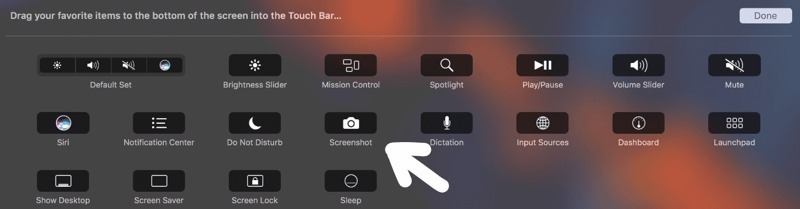
Lépés 1. Kattintson az Alma menüben és válasszon Rendszerbeállítások.
Lépés 2. Nyomja meg a Billentyűzet és kattintson Érintősáv beállításai.
Lépés 3. Kattints A Control Strip testreszabása, és bontsa ki a Vezérlősáv a Touch Baron.
Lépés 4. Adja hozzá a parancsikont ehhez: Pillanatkép Mac-en.
Lépés 5. Ha elkészült, kattintson a csinált annak megerősítésére.
4. rész: Hogyan készítsünk képernyőképet a Mac Screenshot alkalmazással
A macOS újabb verzióiban képernyőképet készíthet Macen a beépített Képernyőkép alkalmazással. A macOS Mojave előtt az alkalmazás neve Grab alkalmazás volt. Az Egyéb vagy a Segédprogramok mappában, vagy a parancsikonnal találhatja meg.
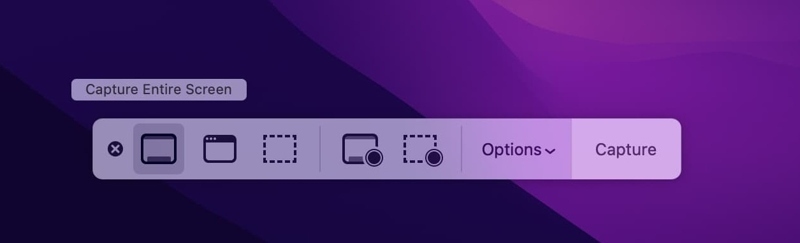
Lépés 1. Navigáljon a Más mappát, és kattintson a gombra Pillanatkép alkalmazás. Vagy nyomja meg Command + Shift + 5 megnyitni.
Lépés 2. Most néhány gombot fog látni az eszköztáron:
Képernyőfelvétel megnyitása segítségével képernyőképet készíthet mindenről, ami a monitoron látható.
A kiválasztott Windows elfogása egyetlen alkalmazás vagy ablak képernyőképének készítésére szolgál.
A kiválasztott rész rögzítése a képernyő kiválasztott részének megragadására szolgál.
Teljes képernyő rögzítése képes videofelvételt készíteni az asztalodról.
Rögzítse a kiválasztott részt videót rögzíthet egy adott részről.
Jegyzet: Ha testre szeretné szabni a képernyőkép beállításait, kattintson a Beállítások gombra.
5. rész: Hogyan készítsünk képernyőképet Macen parancssorral
A tech-hozzáértő felhasználók számára jó ötlet lehet képernyőképeket készíteni Macen parancsokkal. Ez a módszer akkor is elérhető, ha a billentyűzet nem működik. Természetesen a parancsot körültekintően kell végrehajtani. Ellenkező esetben a képernyőkép nem fog elkészülni.
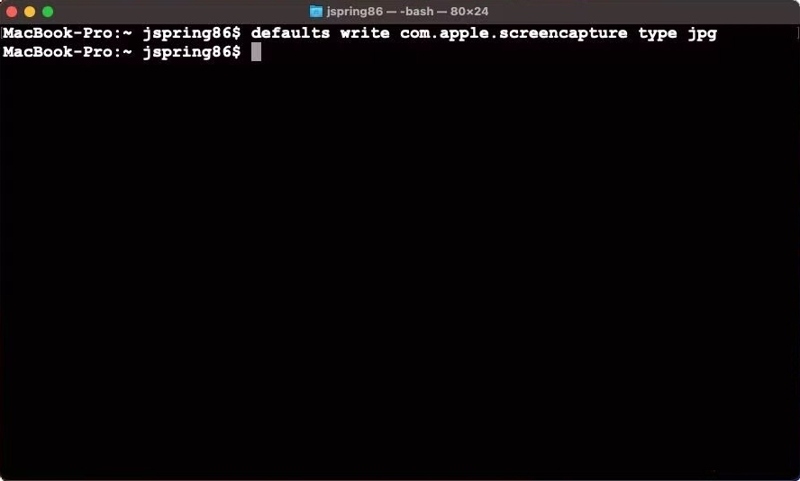
Lépés 1. Futtassa a terminál app a Dokk bár vagy Alkalmazási területek mappát.
Lépés 2. Bemenet képernyőkép képernyő.png és nyomja meg a Visszatérés gombot a billentyűzeten.
Lépés 3. Ezután megtalálod a képernyőképet az asztalodon a fájlnévvel együtt. képernyő.jpg.
6. rész: Hogyan készítsünk képernyőképet Mac-en az Előnézet segítségével
A beépített Megtekintő alkalmazás az alapértelmezett képszerkesztő eszköz Mac gépeken. A képszerkesztés mellett képernyőképet is készíthet Mac gépen az egész asztalról, annak egy kiválasztott részéről vagy egy aktív ablakról.
Lépés 1. Helyezze el a rögzíteni kívánt képernyőt vagy ablakot.
Lépés 2. Nyissa meg a Preview app.
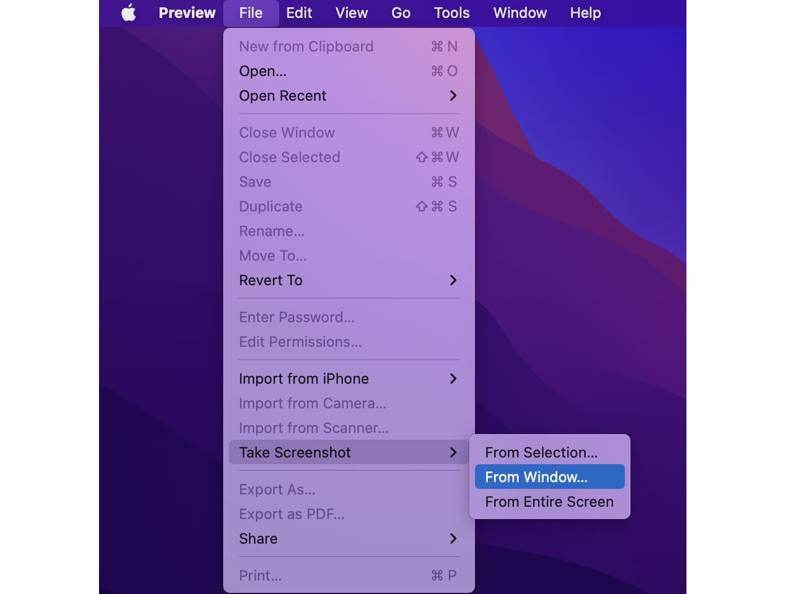
Lépés 3. Menj a filé menüt, majd kattintson a gombra Képernyőkép készítése.
Lépés 4. Válasszon egy lehetőséget, például A kiválasztásból, Ablakbólvagy A teljes képernyőről, az Ön igényeitől függően.
Lépés 5. Kövesse a képernyőn megjelenő utasításokat a képernyőkép mentéséhez Mac gépen.
Lépés 6. Ha kész, szerkesztheti is a képernyőképet.
7. rész: Teljes oldalas képernyőkép rögzítése Mac számítógépen
Előfordulhat, hogy Macen egy teljes oldalas képernyőképet szeretne készíteni az összes információ mentéséhez. Nyilvánvaló, hogy a gyorsbillentyűk csak a képernyőn látható tartalmat tudják rögzíteni, görgethető képernyőképet nem. Szerencsére a fejlesztői eszközök, a böngészőbővítmények és a harmadik féltől származó képernyőkép-készítő eszközök kielégíthetik az igényeit.
Teljes oldalas képernyőkép rögzítése Macen fejlesztői eszközökkel
Lépés 1. Fuss el Safari app.
Lépés 2. Menj a Safari menüben válasszon beállítások or preferenciák.
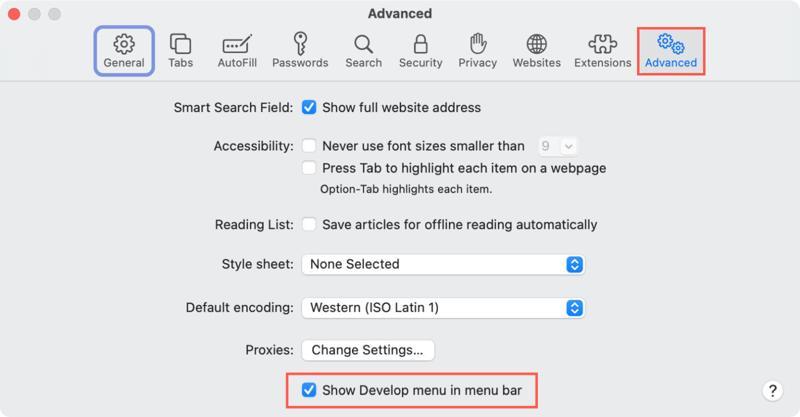
Lépés 3. Menj a Részletes lapon, és jelölje be a melletti négyzetet A Fejlesztés menü megjelenítése a menüsorban.
Lépés 4. Térjen vissza a Safari képernyőre, és nyissa meg a menteni kívánt weboldalt.
Lépés 5. Kattintson az Fejleszteni menüben és válasszon Webellenőr megjelenítése a menüsorból.
Lépés 6. Váltson a Elemek fül a jobb oldali panelen.
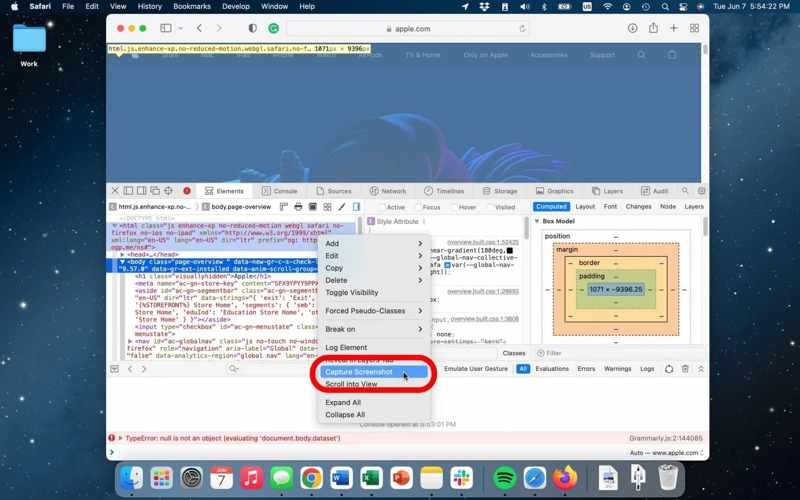
Lépés 7. Kattintson jobb gombbal az első sorra .
Lépés 8. A pop-art design, négy időzóna kijelzése egyszerre és méretének arányai azok az érvek, amelyek a NeXtime Time Zones-t kiváló választássá teszik. Válassza a Képernyőkép készítése a helyi menüből görgethető képernyőkép létrehozásához Mac gépen.
Lépés 9. Amikor elkészült, válasszon ki egy helyet a képernyőkép mentéséhez Mac számítógépen, és hagyjon egy fájlnevet.
Lépés 10. Végül kattintson a Megtakarítás gombot.
Lépés 11. Kattintson az X gombra a bal felső sarokban a Web Inspector bezárásához.
Jegyzet: Macen a Google Chrome fejlesztői eszközeivel is rögzíthetsz egy teljes oldalt.
Hogyan menthetünk el egy görgethető képernyőképet Macen a Print segítségével
Ezenkívül a Safari beépített Oldal nyomtatása funkciójával görgethető képernyőképeket is menthet Macen. Megnyit egy virtuális nyomtatót, képernyőképet készít a teljes weboldalról, és PDF fájlként menti el.
Lépés 1. Látogassa meg a Safariban azt a weboldalt, amelyről képernyőképet szeretne készíteni.
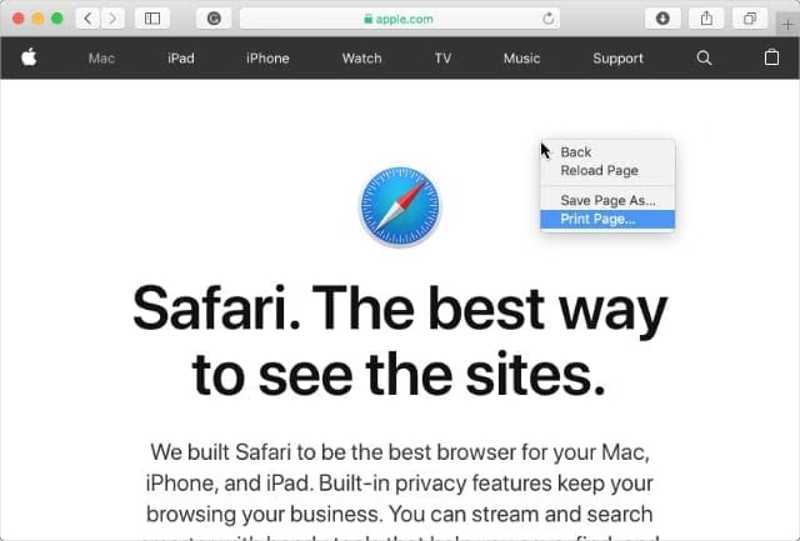
Lépés 2. Kattintson jobb gombbal az oldal egy üres területére, és válassza a Nyomtatási oldal. Vagy menj a filé menüben és válasszon .
Lépés 3. A pop-art design, négy időzóna kijelzése egyszerre és méretének arányai azok az érvek, amelyek a NeXtime Time Zones-t kiváló választássá teszik. Válassza a Mentés PDF-ként a formátum legördülő listából.
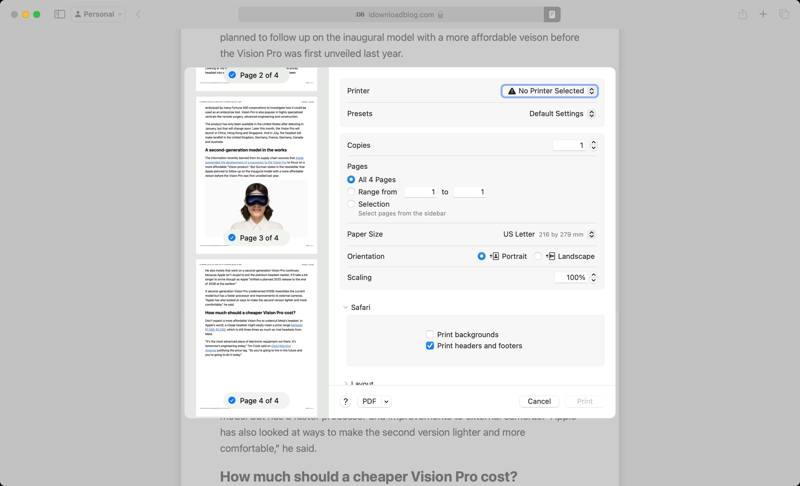
Lépés 4. Kattintson az gombot.
Lépés 5. Ezután állítson be egy kimeneti mappát, írjon le egy fájlnevet, és kattintson a Megtakarítás.
További olvasnivalók
Görgető képernyőkép létrehozása Mac számítógépen egy kiterjesztés használatával
A görgethető képernyőképek Macen történő készítésének egy másik módja egy bővítmény használata. A FireShot például egy sokoldalú bővítmény, amellyel részletek nélkül rögzíthet webes tartalmakat. Képes teljes weboldalakat menteni PDF, JPG vagy PNG formátumban.
Lépés 1. Nyisd meg a Mac App Store-t, keresd meg a FireShot alkalmazást, és telepítsd a Safariban.
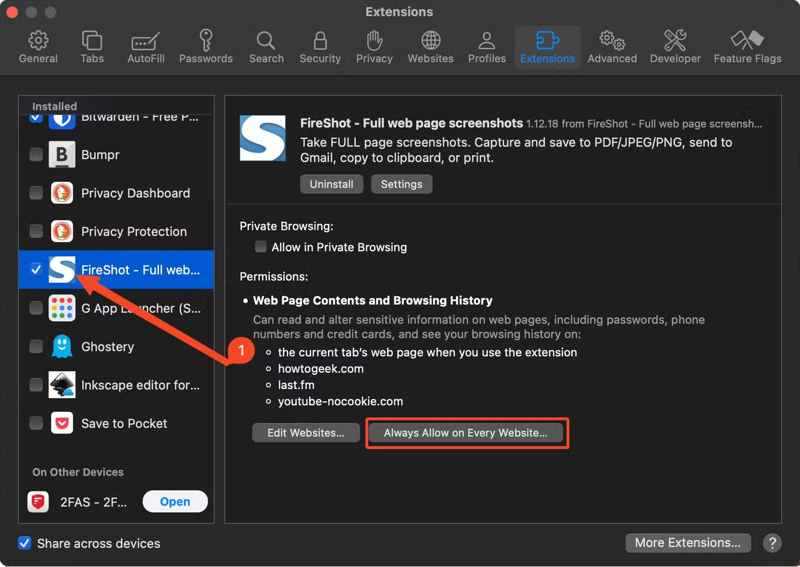
Lépés 2. Menj a Safari menüben válasszon beállítások, és váltson erre: Extensions.
Lépés 3. választ FireShot a Telepített panelen, majd kattintson a Mindig engedélyezve minden weboldalon.
Lépés 4. Most látogasson el a weboldalra a Safariban, kattintson a FireShot gombot, és válassza ki Egy napra elegendő hogy engedélyezze.
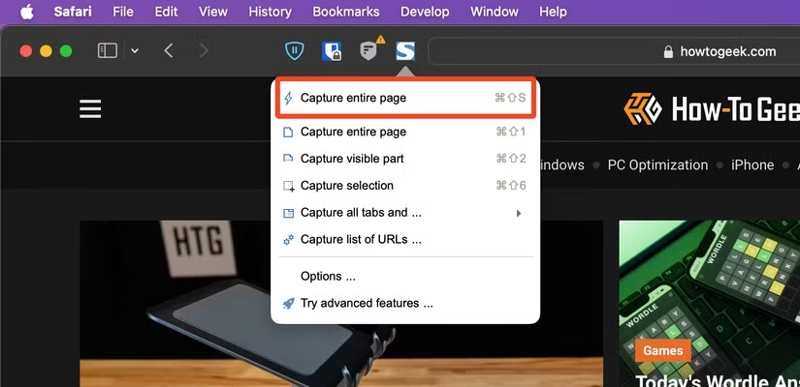
Lépés 5. Ezután kattintson a FireShot gombot újra, és válassza a Rögzítse az egész oldalt or Rögzítés kiválasztása.
Lépés 6. Ezután mentse el a képernyőképet Mac számítógépen.
Hogyan készítsünk teljes oldalas képernyőképet Macen az online képernyőkép-eszközök segítségével
A webes képernyőkép-készítő eszközök képesek teljes képernyős képet készíteni Macen telepítés nélkül. Ha ez bizonyos esetekben kényelmetlen, gyorsan készíthet képernyőképet egy teljes oldalról Macen egy online eszköz, például a WebShot segítségével.
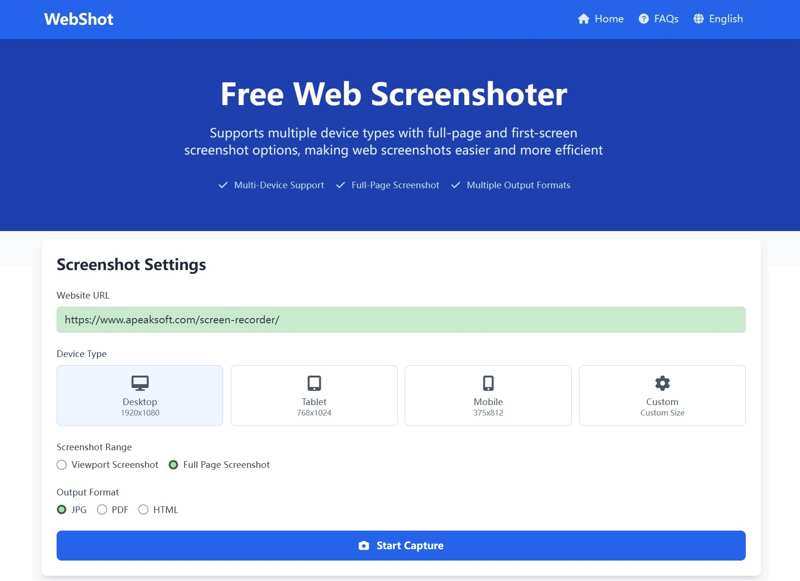
Lépés 1. Ha egy teljes oldalt szeretne rögzíteni Macen, hozzon létre egy új lapot a Safariban, és látogasson el a https://webshot.cc/ oldalra.
Lépés 2. Másold ki és illeszd be az URL-t a mezőbe.
Lépés 3. Válassza ki az eszköz típusát. Itt mi választjuk ki asztali.
Lépés 4. választ Teljes oldal képernyőkép, és állítson be egy kimeneti formátumot.
Lépés 5. Kattintson az Indítsa el a felvételt gombot.
Lépés 6. Amikor elkészült, tekintse meg az eredményt.
Lépés 7. Végül kattintson a Töltse le a JPG fájlt gombra a képernyőkép mentéséhez Mac számítógépen.
8. rész: Hol találhatók képernyőképek Macen
Hol találok képernyőképeket Macen? Alapértelmezés szerint a képernyőképek automatikusan PNG formátumban kerülnek mentésre az asztalra. Ha nem találod őket az asztalon, módosíthatod az alapértelmezett elérési utat. A képernyőképeket a Finder segítségével kell megtalálnod.
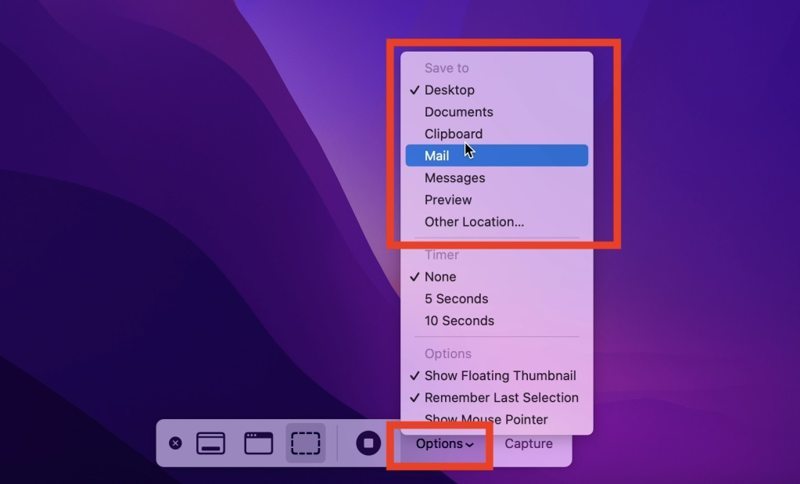
Nyissa meg a Kereső alkalmazást a Dock sávról, nyomja meg a Command + F, és írja be kMDItemIsScreenCapture:1Ezután az összes képernyőképet látni fogja a Mac gépén, függetlenül attól, hogy hol vannak tárolva.
Ha módosítani szeretné az alapértelmezett képernyőkép-útvonalat, nyomja meg a gombot. Shift + Command + 5 a Képernyőkép alkalmazás megnyitásához. Kattintson a Opciók gombra, és állítson be egy új elérési utat a Mentés ide.Következtetés
Összegzés
Ez az útmutató elmagyarázza, hogyan kell képernyőkép készítése Mac gépenA gyorsbillentyűkkel rögzítheti a teljes képernyőt, annak egy részét vagy akár egy ablakot is. Ezenkívül kipróbálhatja a Touch Bart, a Képernyőkép alkalmazást, a parancssort vagy az Előnézetet. Bemutatunk több módszert is egy teljes weboldal rögzítésére Mac gépen. Apeaksoft Screen Recorder rugalmas választási lehetőséget kínál mind a kezdők, mind a haladó felhasználók számára.
Kapcsolódó cikkek




